Menu điện tử · 7 phút đọc · 1 lượt xem
Cách tạo menu QR cho quán ăn và quán cà phê
Các bước tạo menu QR từ chuẩn bị thực đơn, thiết kế, tạo URL và mã QR đến in và đặt tại bàn, kèm các lỗi thường gặp.
Đội ngũ Tapwow · Đăng · Cập nhật
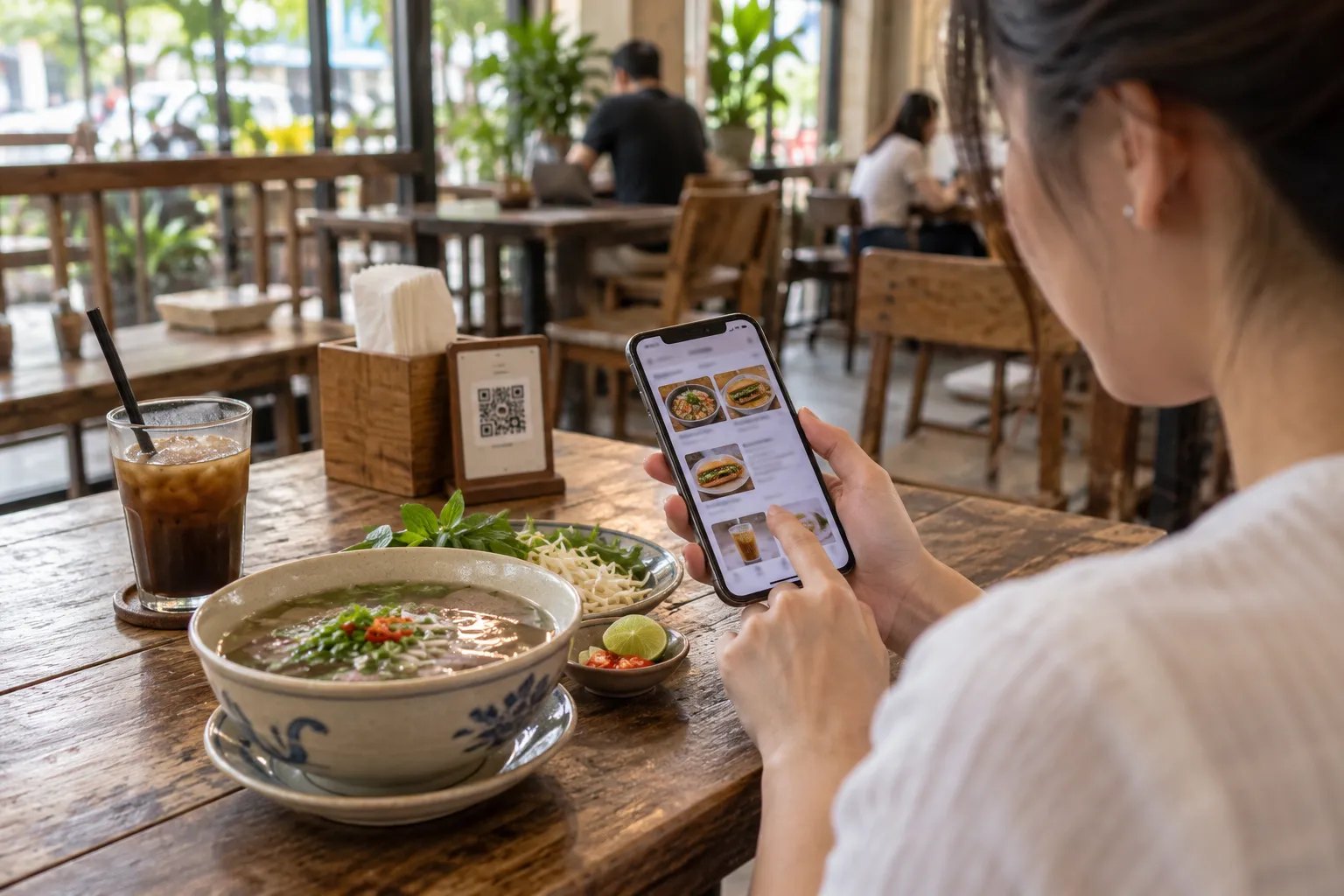
Menu QR cho phép khách xem thực đơn bằng cách quét mã bằng điện thoại. Nếu menu của quán là một trang web, bạn có thể cập nhật món, giá và ảnh mà không phải in lại mã QR, miễn là địa chỉ liên kết mà mã trỏ tới được giữ ổn định.
Menu QR là gì?
Mã QR thực chất chỉ là một cách mã hóa đường dẫn thành hình ảnh. Khi khách quét, điện thoại mở đường dẫn đó, thường là một trang web, một tệp PDF hoặc một ảnh. Phần quan trọng không phải là hình mã mà là nội dung phía sau đường dẫn: dễ đọc hay khó đọc, nhanh hay chậm, cập nhật được hay không.
Có ba cách thường gặp: gắn mã tới tệp PDF menu, tới một trang ảnh, hoặc tới một trang menu dạng web. PDF dễ làm nhưng thường phải phóng to, kéo ngang khó đọc. Trang web dạng menu hiển thị vừa màn hình điện thoại và dễ cập nhật hơn.
Chuẩn bị dữ liệu thực đơn
Trước khi tạo bất kỳ thứ gì, hãy dọn lại dữ liệu menu thành một danh sách gọn, đúng, có cấu trúc.
- Nhóm món theo danh mục, ví dụ cà phê, trà, đá xay, món ăn nhẹ.
- Với mỗi món: tên, giá, mô tả ngắn nếu cần, và các size hoặc tùy chọn nếu có.
- Ảnh món rõ nét, cùng tỷ lệ khung hình, dung lượng vừa phải để tải nhanh trên 4G.
- Ghi chú dị ứng hoặc chay mặn nếu quán muốn cung cấp, và chỉ ghi khi bạn chắc chắn thông tin đúng.
- Đánh dấu những món tạm hết hoặc theo mùa để có thể ẩn hiện nhanh.
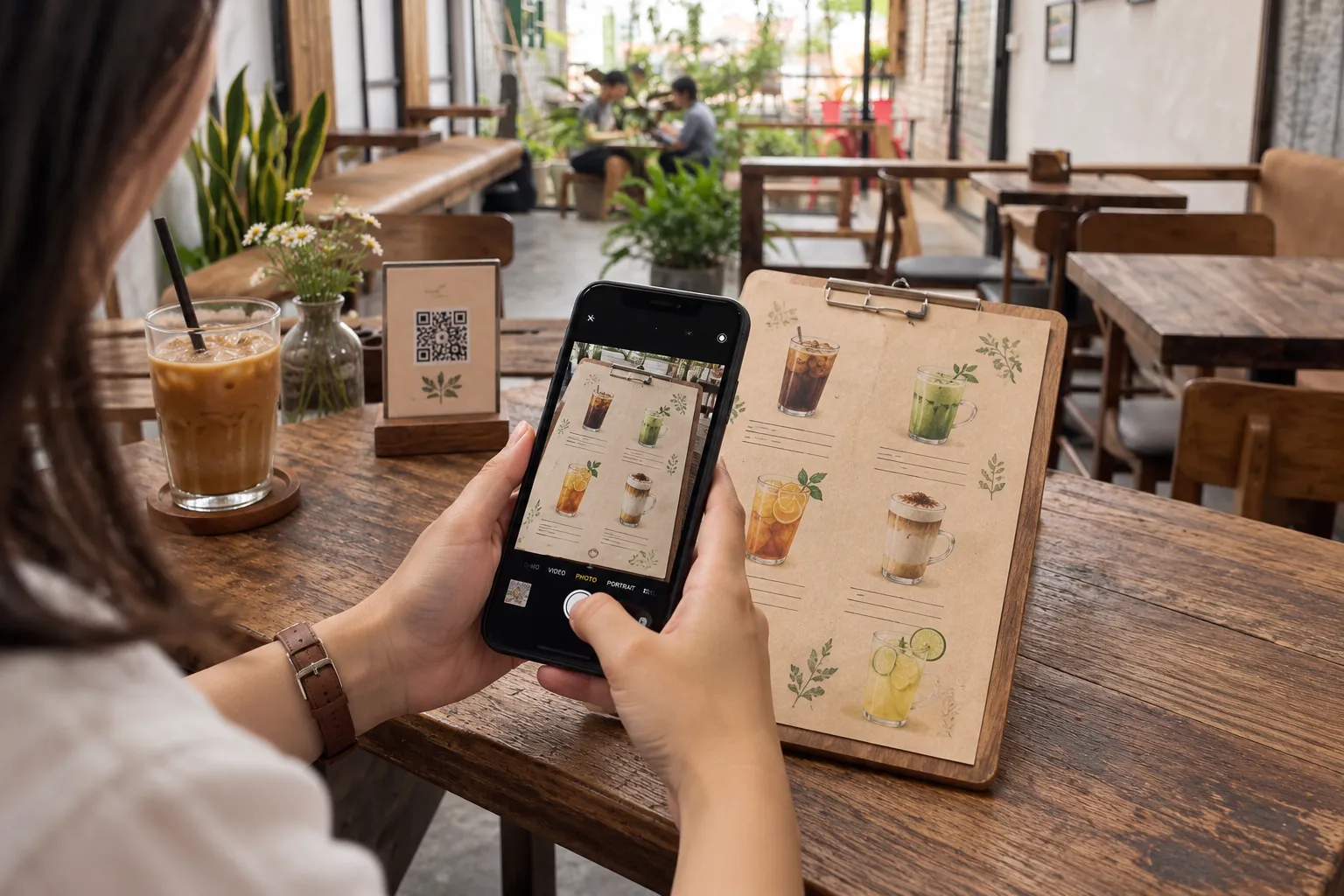
Nếu menu hiện đang là ảnh chụp hoặc bản in, bạn có thể nhập tay vào bảng tính. Một số công cụ, trong đó có Tapwow, có AI quét menu từ ảnh chụp để đỡ nhập tay, nhưng bạn vẫn nên rà lại tên món và giá sau khi quét.
Thiết kế menu dễ đọc trên điện thoại
Khách thường quét mã khi đang ngồi, một tay cầm điện thoại, ánh sáng quán có thể yếu. Menu cần đọc được ngay mà không phải phóng to.
- Cỡ chữ đủ lớn, độ tương phản tốt giữa chữ và nền.
- Giá nằm cùng hàng hoặc ngay dưới tên món, thống nhất một định dạng.
- Danh mục đặt ở đầu trang hoặc thanh cuộn để nhảy nhanh tới nhóm món.
- Một cột, cuộn dọc; tránh bố cục nhiều cột phải kéo ngang.
- Ảnh không quá nặng; tải lười nếu công cụ hỗ trợ.
- Không bắt đăng nhập hay cài ứng dụng chỉ để xem menu.
Tạo URL menu
URL là địa chỉ mà mã QR trỏ tới, và đây là phần cần ổn định nhất. Nếu bạn gắn mã vào một đường dẫn tạm, mỗi lần đổi bạn lại phải in lại mã.
- Chọn nơi lưu menu: website của quán, một công cụ tạo menu, hoặc một nền tảng SaaS.
- Chọn một địa chỉ ngắn, dễ nhớ, không chứa mã tạm theo phiên.
- Nếu có tên miền riêng, dùng đường dẫn con như tên-miền/menu để chủ động và đổi nhà cung cấp khi cần.
- Kiểm tra liên kết mở được trên 4G, không chỉ Wi-Fi quán.
Với Tapwow, mỗi cửa hàng có một trang cửa hàng với địa chỉ ổn định, trong đó có menu. Chủ quán sửa món, giá, size, ảnh hoặc ẩn hiện món trong dashboard, và liên kết không đổi.
Sinh và kiểm tra mã QR
Sau khi có URL, dùng một công cụ tạo mã QR để sinh hình mã. Ưu tiên công cụ cho phép tải ảnh vector (SVG) hoặc ảnh độ phân giải cao để in sắc nét.
- Giữ vùng trắng xung quanh mã, không cắt sát mép.
- Giữ độ tương phản cao: mã tối trên nền sáng thường quét ổn nhất.
- Tránh kéo giãn mã hoặc biến dạng tỷ lệ.
- Nếu chèn logo vào giữa, giữ nhỏ và quét thử lại.
- Kiểm tra bằng ít nhất hai điện thoại khác nhau, cả iPhone và Android, ở khoảng cách quét thực tế tại bàn.
- Cẩn thận với công cụ tạo mã có kèm liên kết trung gian: nếu dịch vụ đó ngừng hoặc hết hạn, mã của bạn có thể không còn hoạt động.
In QR và bố trí tại bàn
In đúng kích thước và đặt đúng chỗ quyết định khách có quét hay không.
- Kích thước tối thiểu thực tế khoảng bằng một tấm danh thiếp trở lên, tùy khoảng cách khách quét; hãy thử trước khi in hàng loạt.
- In trên chất liệu mờ hoặc có lớp phủ chống chói, tránh bề mặt bóng phản chiếu đèn.
- Đặt ở nơi khách nhìn thấy khi ngồi xuống: giá để bàn, đế thẻ, mặt bàn có lớp dán chống nước.
- Thêm một dòng hướng dẫn, ví dụ Quét mã để xem menu, kèm tên quán.
- Đánh dấu số bàn nếu muốn biết lượt quét từ bàn nào, bằng cách dùng mã riêng cho từng bàn hoặc khu vực.
- Chuẩn bị vài bản menu giấy cho khách không tiện dùng điện thoại.
Dựng và chỉnh menu nhanh bằng Sammie AI
Thay vì gõ từng món, bạn có thể nhờ Sammie AI, trợ lý AI trong trang quản lý của Tapwow:
- Gửi ảnh menu giấy, Sammie đọc và tạo bản xem trước danh mục, món và giá để bạn xác nhận.
- Nhắn để thêm danh mục hoặc món mới.
- Sửa giá, mô tả hoặc đánh dấu hết hàng cho nhiều món trong một lần (tối đa 30 món).
Mọi thay đổi đều hiện bản xem trước và chỉ áp dụng khi chủ quán bấm Xác nhận.
Cập nhật menu sau khi phát hành
Điểm mạnh của menu dạng trang web là có thể sửa mà không đổi mã. Hãy đặt thói quen cập nhật rõ ràng: ai sửa, khi nào, và kiểm tra lại bằng điện thoại sau khi sửa.
- Cập nhật giá ngay khi đổi giá, để khách không thấy giá cũ.
- Ẩn món hết thay vì xóa, để bật lại nhanh khi có hàng.
- Đổi ảnh khi món thay đổi cách trình bày.
- Thỉnh thoảng quét thử mã tại bàn xem vẫn mở đúng trang.
Kết hợp menu QR với NFC
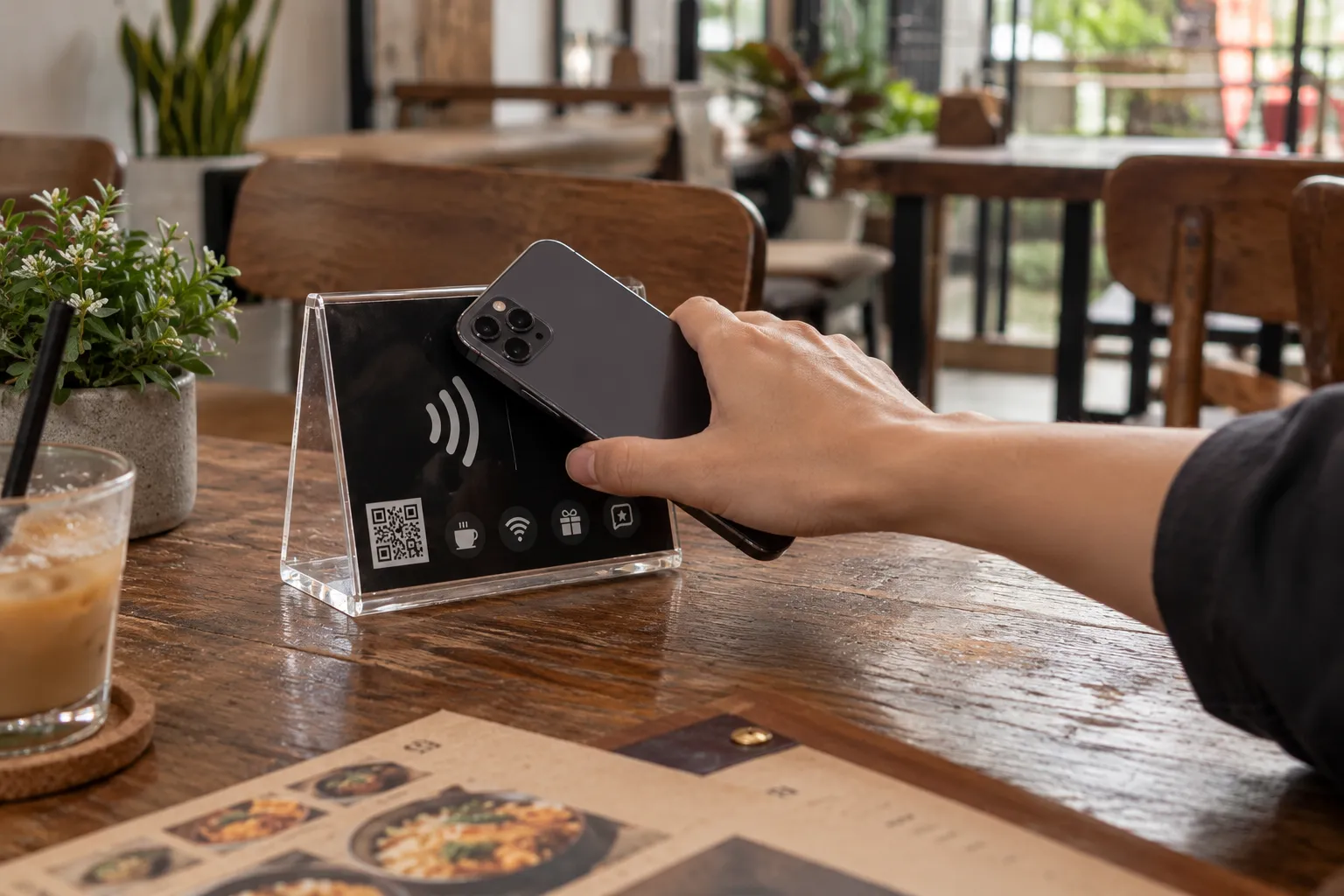
NFC là một cách khác để mở cùng một trang menu: khách chạm điện thoại vào thẻ thay vì quét. Thẻ NFC thường chứa một URL, nên có thể trỏ cùng địa chỉ với mã QR. Tuy nhiên không phải máy nào cũng đọc NFC giống nhau, nên nhiều quán in mã QR cùng trên thẻ làm phương án dự phòng.
Thẻ Tapwow làm theo cách đó: một thẻ có điểm chạm NFC và mã QR, cùng mở trang cửa hàng. Khách không cần cài ứng dụng. Ngoài menu, trang còn có thể có thông tin Wi-Fi, Google Maps, mạng xã hội, phản hồi và khuyến mãi. Cần lưu ý Tapwow không có chức năng đặt món hay thanh toán.
Các lỗi thường gặp khi triển khai menu QR
- Gắn mã tới tệp PDF nặng, tải chậm, phải phóng to mới đọc được.
- Mã QR in quá nhỏ, mờ, hoặc đặt dưới ánh đèn gây chói.
- Dùng liên kết tạm hoặc dịch vụ trung gian hết hạn, làm mã ngừng hoạt động.
- Không thử trên cả iPhone lẫn Android, và không thử bằng dữ liệu di động.
- Menu không cập nhật, giá trên điện thoại khác giá thực tế.
- Bắt khách đăng nhập hoặc tải ứng dụng chỉ để xem menu.
- Không có hướng dẫn kèm mã nên khách không biết phải làm gì.
- Bỏ hẳn menu giấy dù một phần khách không tiện dùng điện thoại.
Câu hỏi thường gặp
Đổi menu có phải in lại mã QR không?
Không, nếu mã trỏ tới một địa chỉ ổn định và bạn chỉnh nội dung ở phía sau địa chỉ đó. Bạn chỉ phải in lại khi đổi địa chỉ.
Khách có cần cài ứng dụng không?
Thường là không. Điện thoại hiện nay thường quét mã bằng camera và mở trang trong trình duyệt.
Menu QR có cho khách đặt món không?
Tùy công cụ. Menu QR cơ bản chỉ hiển thị thực đơn. Tapwow hiện không có chức năng đặt món hay thanh toán.
Nên dùng menu QR hay NFC?
Không phải chọn một. QR dùng được rộng rãi hơn, NFC thao tác nhanh với máy hỗ trợ. Kết hợp cả hai trên cùng một thẻ là cách dễ nhất.
Nếu muốn có sẵn menu, thông tin Wi-Fi và nhiều mục khác trên cùng một trang cửa hàng, bạn có thể xem tính năng menu QR và bảng giá của Tapwow để chọn gói phù hợp.
Muốn áp dụng cho cửa hàng của bạn?
Đặt lịch để Tapwow tư vấn miễn phí gói phù hợp và cách triển khai.